注意:必须满足以下三个条件才能使用这个插件,缺一不可:
1. 服务器必须在中国境内
2. 取得 ICP 备案号
3. 支付宝账户必须通过企业认证
如果无法同时满足这三个条件,就不用往下看了,以免浪费您的宝贵时间。
- 打开支付宝 PID 和公钥管理页面
打开页面:https://openhome.alipay.com/platform/keyManage.htm、用你的支付宝账户登录。
- 获取 APPID、开始设置应用公钥
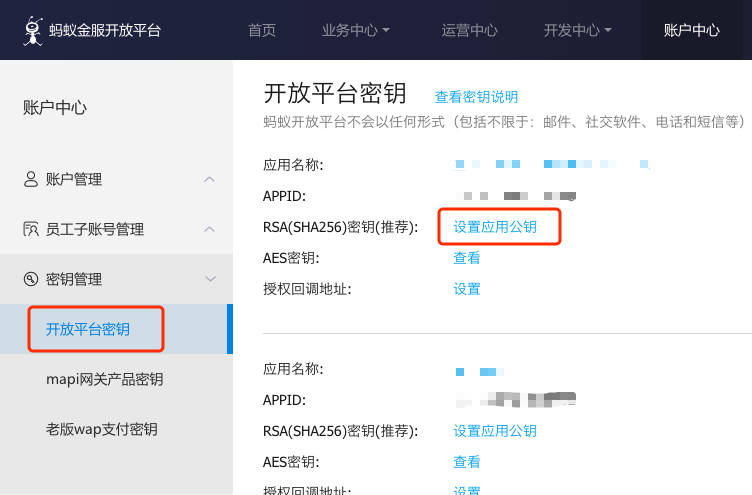
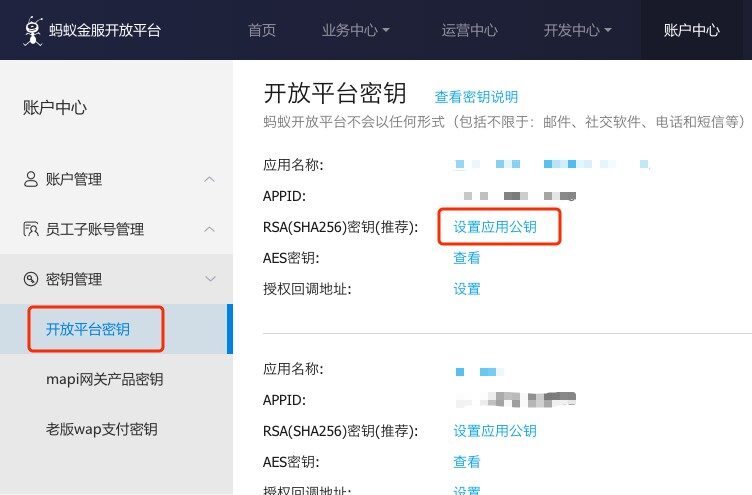
下图中的 「APPID」就是我们插件中需要的 APPID,把他复制下来,粘贴到插件的「APPID」处。然后,依次点击下图中的「开放平台密钥」、「设置应用公钥」
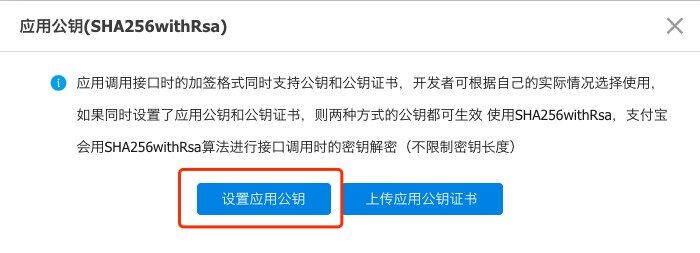
- 在弹出的窗口中点击「设置应用公钥」
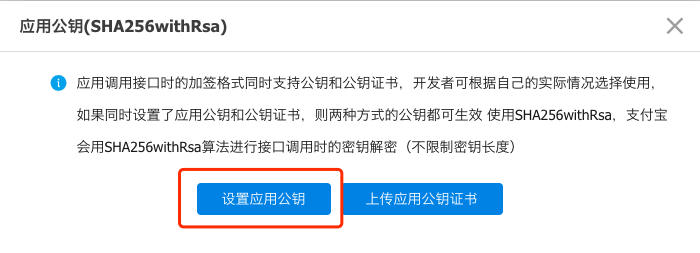
设置应用公钥,供支付宝验证我们使用私钥加密的签名使用。
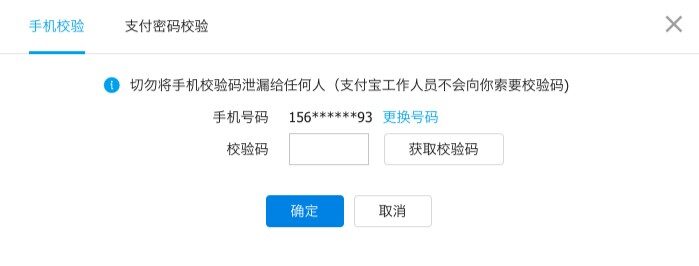
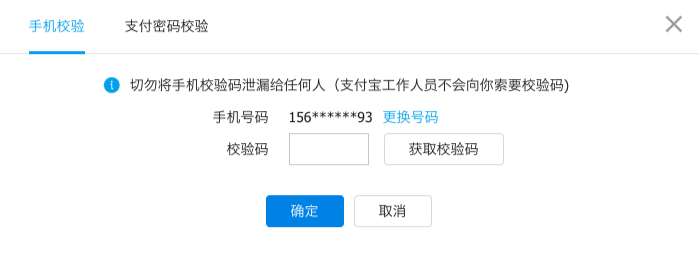
- 使用手机验证码或支付密码进行验证
设置公钥需要手机验证,填写手机接收到的验证码即可。
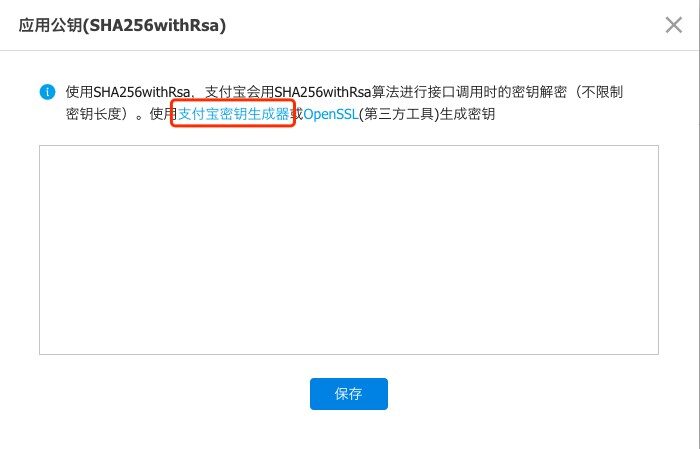
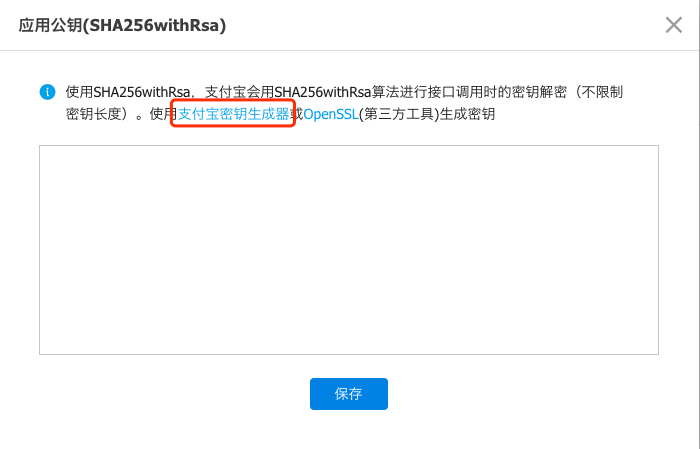
- 点击「支付宝密钥生成器」下载支付宝密钥生成工具
下图为 Mac 版的,Windows 版的类似。
- 打开下载的支付宝密钥生成工具、点击「生成密钥」
生成后,「生成 RSA 密钥」按钮变成了「重新生成」,位置是一样的。
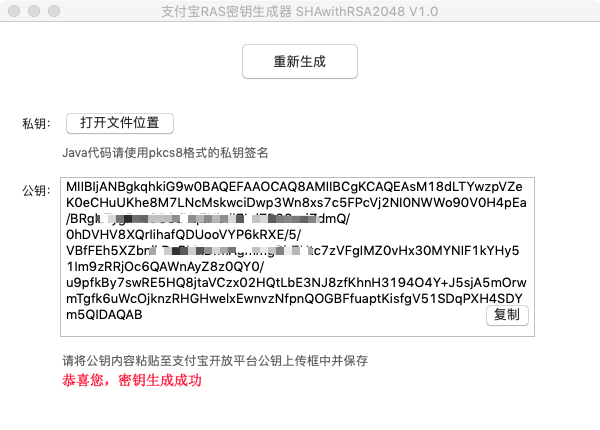
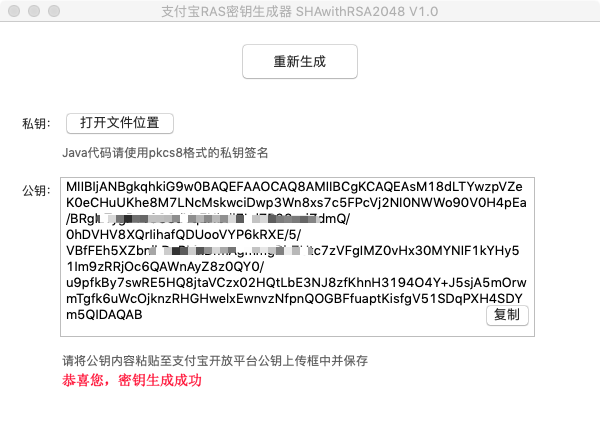
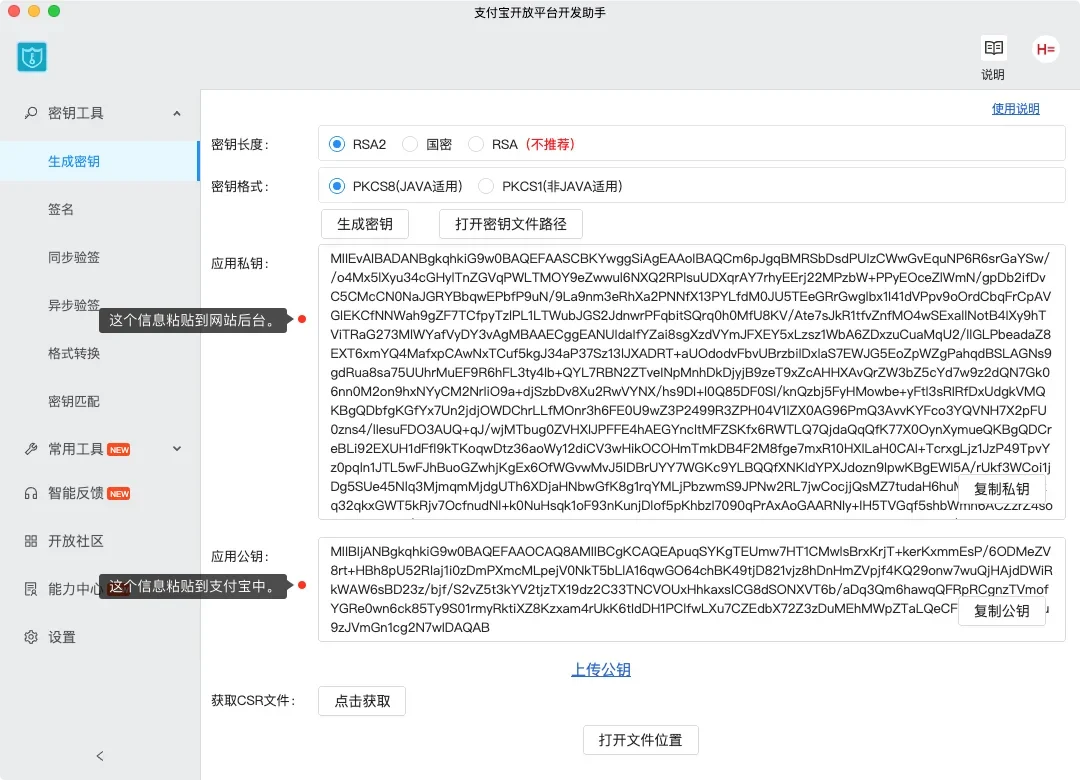
- 支付宝新版密钥生成工具的界面。
我们只使用其中的「生成密钥」功能,密钥生成后,把其中的「应用私钥」复制到WooCommerce设置中,「应用公钥」复制到支付宝中,然后从支付宝中复制「支付宝公钥」到WooCommerce设置。
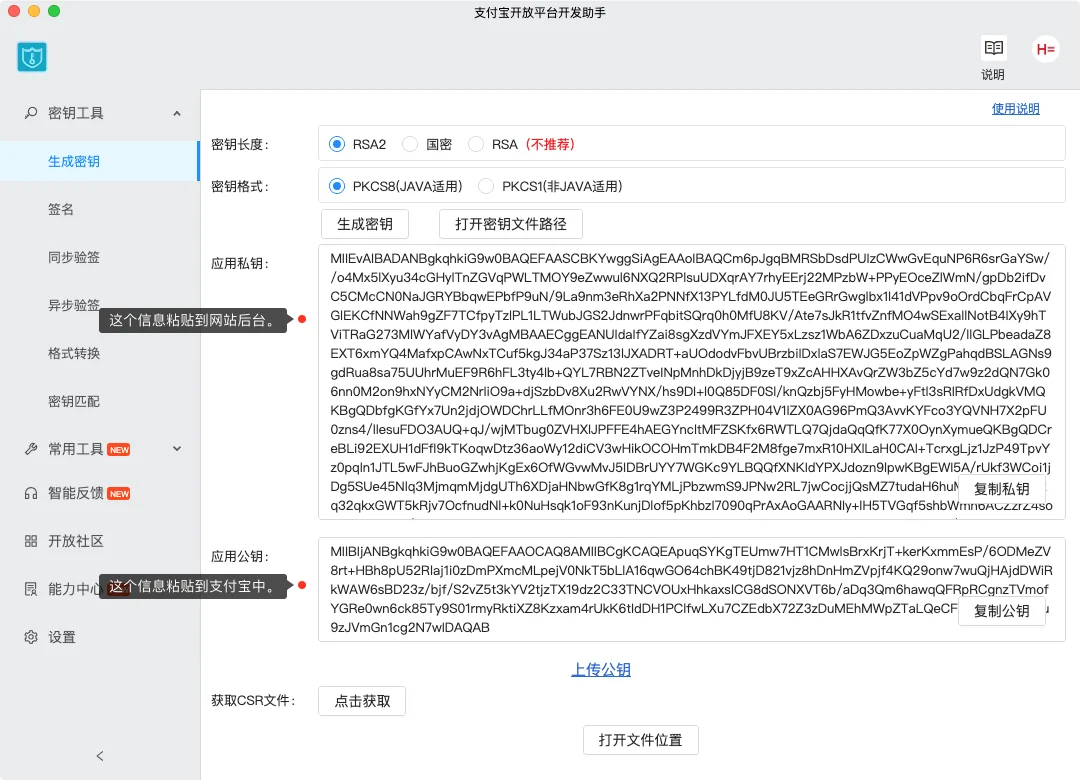
- 复制「步骤 6」生成的公钥、填写到「步骤 5」的文本框中、点击保存。
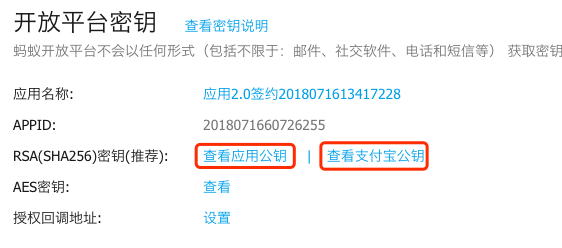
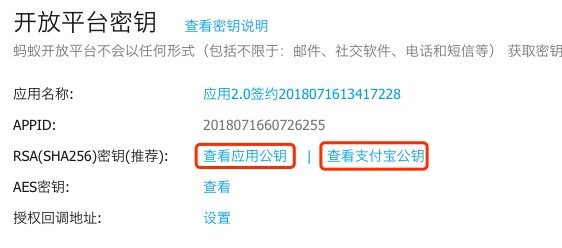
保存成功后,出现如下界面,点击「查看支付宝公钥」,看到的支付宝公钥就是我们插件中需要的支付宝公钥,复制粘贴到插件的「支付宝公钥」处。
- 点击「步骤 6 」中的「打开文件位置」按钮。
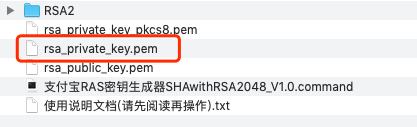
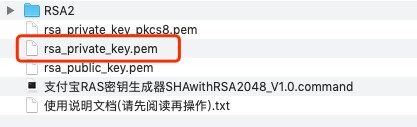
在出现的文件夹中找到「rsa_private_key.pem」或「应用私钥2048」这个文件,这个文件里面的内容就是我们需要的应用私钥,用记事本打开这个文件,复制里面的内容到插件的「应用私钥」处。
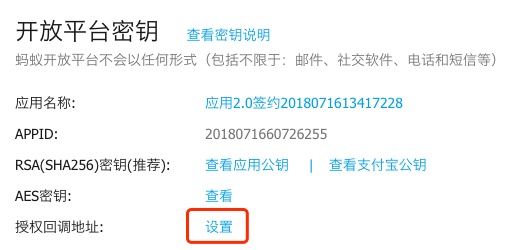
- 设置授权回调地址
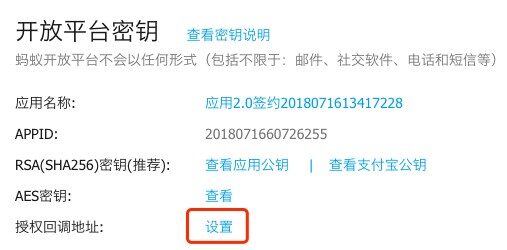
点击下图中的「设置」链接,在弹出的窗口中输入插件设置页面的授权回调地址,格式如下:http://你的域名/wc-api/wprs-wc-alipay-notify/
- 最后,在插件页面点击「保存更改」按钮。
到这里就设置成功了,可以随便买个商品测试一下,如果没有意外,就可以使用支付宝进行支付了。